Rappel important avant de commencer
Pour activer votre compte et recevoir vos paiements, vous devez compléter le KYC (vérification d’identité) obligatoire.
👉 Accédez-y directement dans Paramètres → KYC après connexion.
(Pièce d’identité + selfie – validation sous 5 min)
1. Créez votre première WiFi Zone (Hotspot)
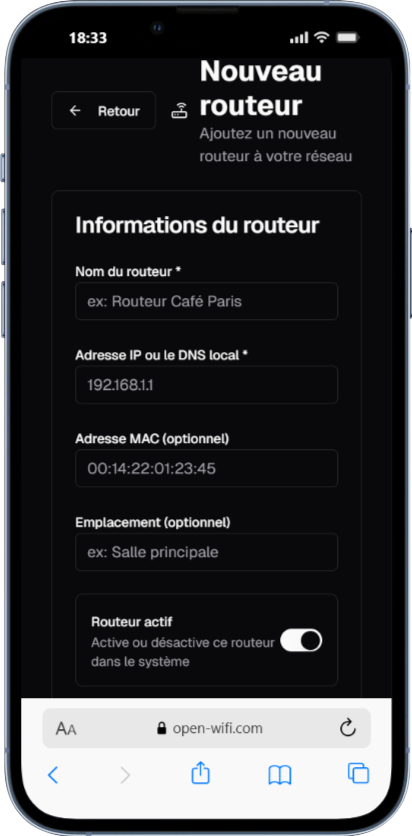
C’est l’identité de votre point d’accès. Chaque zone = un routeur ou un lieu physique.À remplir :
- Nom de la zone : ex.
WiFi Zone - A1, - Adresse IP ou DNS du portail captif :
→ Exemple :192.168.1.1,wifi.net, `
(C’est l’adresse que vos clients verront quand ils se connectent) - Emplacement physique :
→ Activez la géolocalisation ou saisissez manuellement (rue, quartier, ville)
Aller à WiFi Zones
Créer ma première zone →
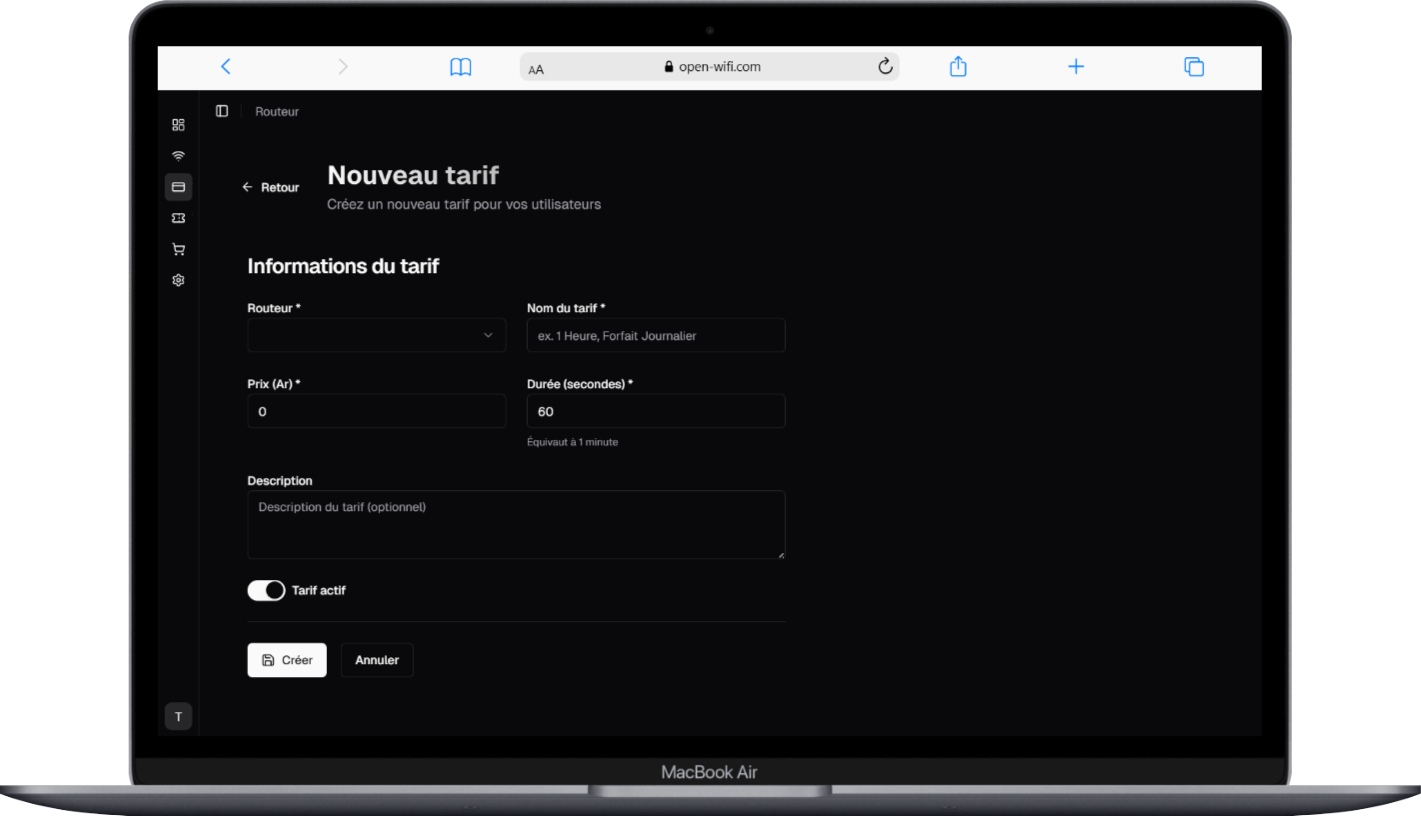
2. Créez vos tarifs personnalisés
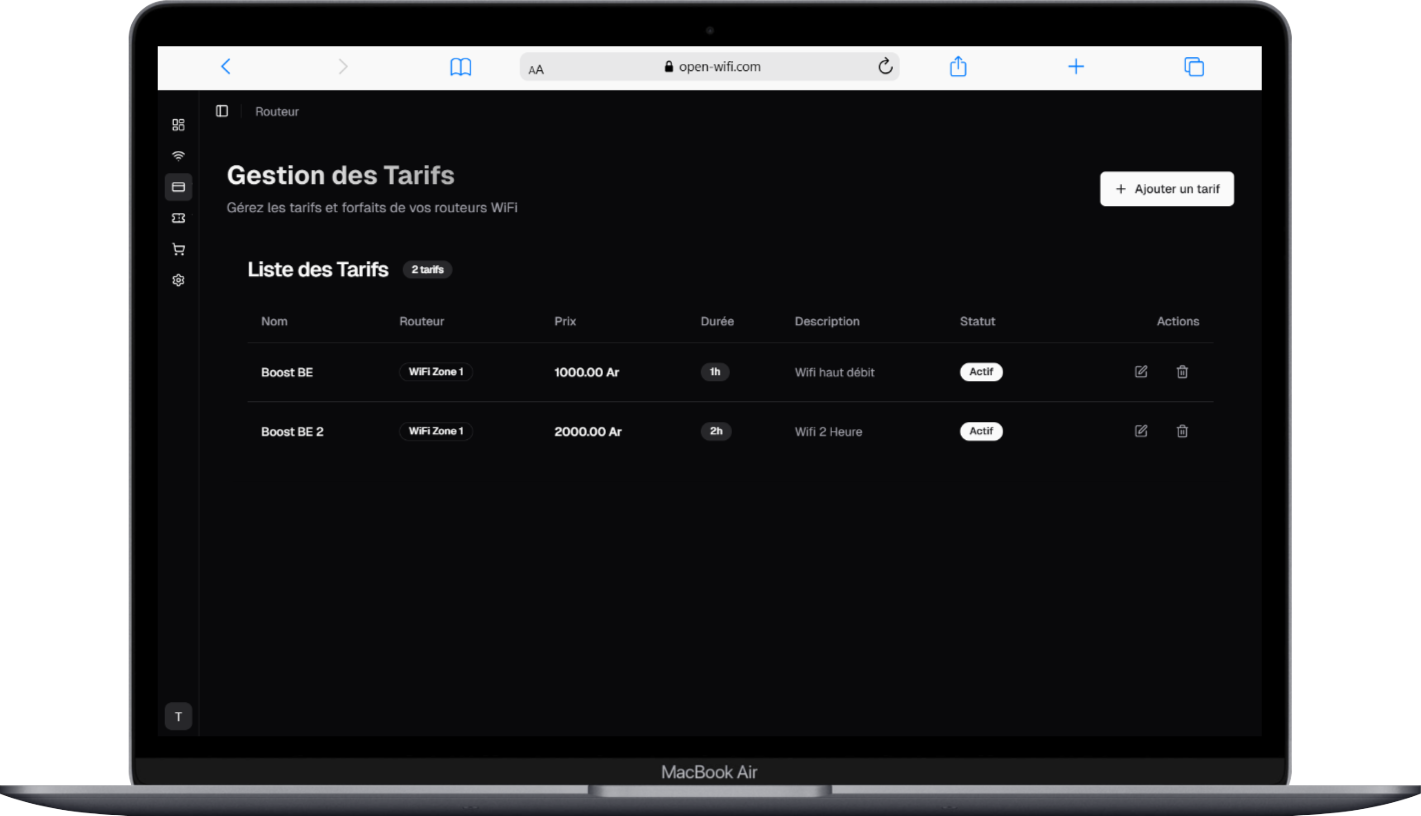
Définissez combien vos clients paieront pour accéder à votre WiFi.Champs obligatoires :
Astuce : Créez un tarif “Gratuit 5 min” pour attirer les clients !
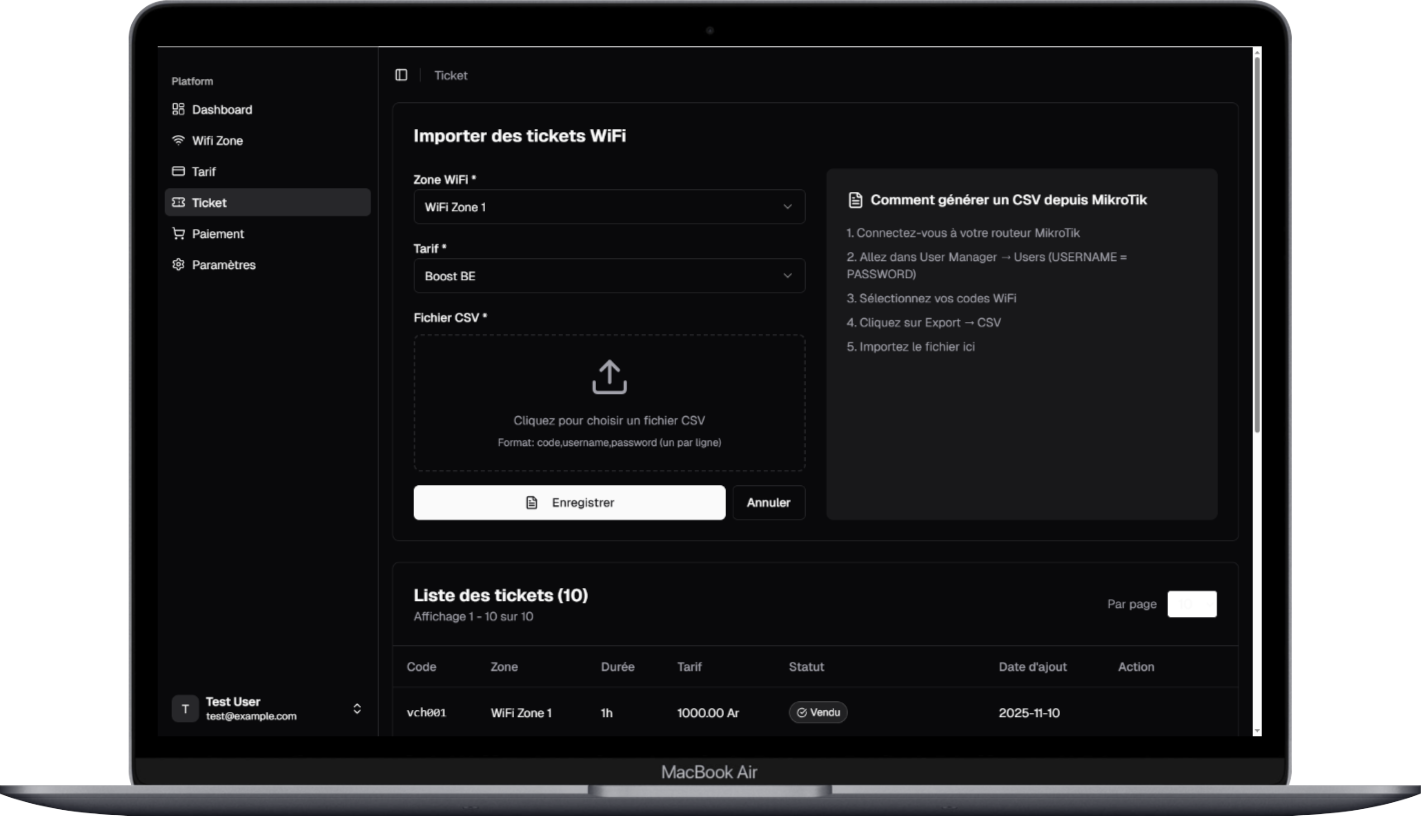
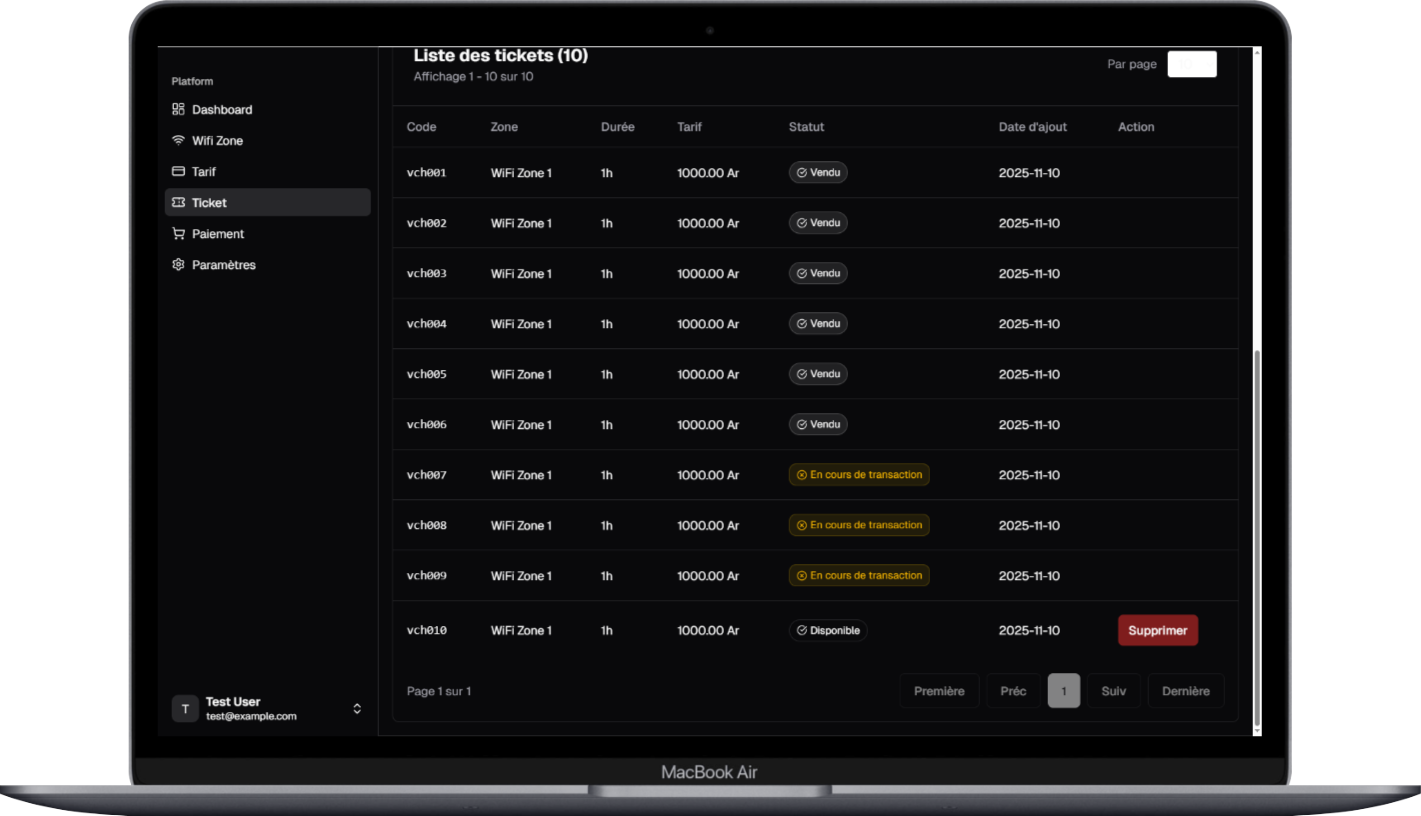
3. Importez vos tickets WiFi pré-générés
Comment faire :
- Sélectionnez votre WiFi Zone
- Choisissez un tarif
- Importez vos tickets sous fome de cvc
4. Intégrez la page de paiement OpenWiFi dans votre portail captif
Deux méthodes simples :
Méthode 1 : Lien global de la WiFi Zone (recommandé)
→ Copiez le lien dans WiFi Zone → “Lien de paiement global”→ Collez-le dans votre portail captif
Tous les tarifs s’affichent automatiquement
Méthode 2 : Liens directs par tarif
→ Dans chaque tarif → cliquez sur “Copier lien direct”→ Intégrez un bouton par tarif dans votre page d’accueil